

A kézikönyv célja, hogy támogatást nyújtson az alkalmazás felhasználóinak a felületen elérhető funkciók hatékony használatához.
Ez a dokumentum kizárólag az alkalmazás felületén található funkciókra koncentrál. Az egyes lehetőségek ismertetése magyar nyelven történik, ugyanakkor az alkalmazás angol nyelvre is átállítható. Ebben az esetben a Hírek, Események, Ajánlatok, Elfogadóhelyek, valamint a Térkép és az Időpontfoglalás funkció is angolul jelenik meg.
Az alkalmazás egyes funkciói bejelentkezés nélkül is használhatók. Ilyen például a Kezdőlap felület, ahol a hírek áttekinthetők, valamint innen elérhető a teljes hírlista és az egyes hírek részletes nézete is.
Bizonyos lehetőségek azonban kizárólag bejelentkezett felhasználók számára érhetők el:
A további fejezetekben a bejelentkezés után elérhető funkciók kerülnek részletes bemutatásra.
Az alkalmazás telepítése és elindítása után a felhasználó kiválaszthatja a kívánt nyelvet a magyar vagy angol opciók közül.
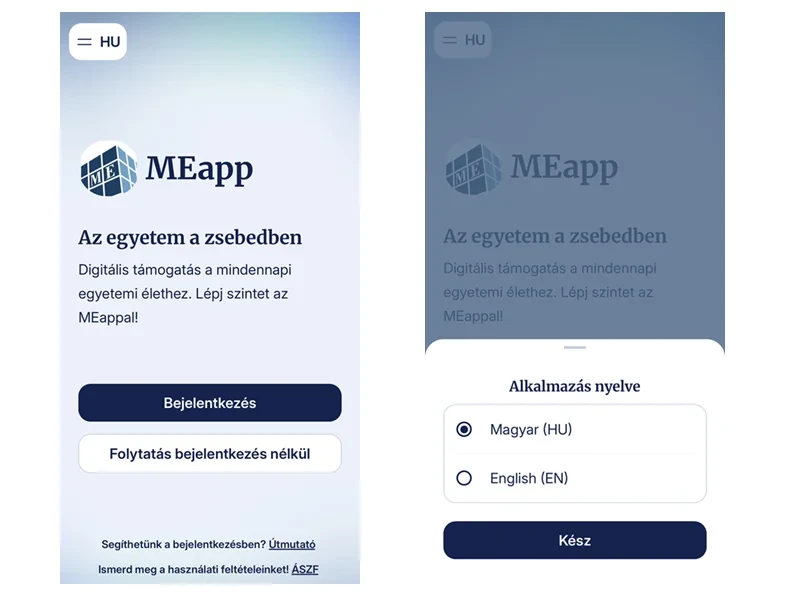
Ezen a felületen arra is lehetőség van, hogy eldöntse, bejelentkezve vagy bejelentkezés nélkül (lásd: Bejelentkezés nélkül elérhető funkciók) szeretné használni az alkalmazást. Bejelentkezés esetén kizárólag a Miskolci Egyetem címtári azonosítási rendszere vehető igénybe.
Az egyetemi e-mail-cím és jelszó (M365 rendszer) használatával könnyen megvalósítható az applikációba történő regisztráció.
Hallgatói belépés esetén használandó e-mail-formátum:
Dolgozói/oktatói belépés esetén használandó e-mail-formátum:
Bejelentkezés új felhasználóként
Nem sikerült a bejelentkezés? Hol/kit keressenek?
Bejelentkezés visszatérő felhasználóként
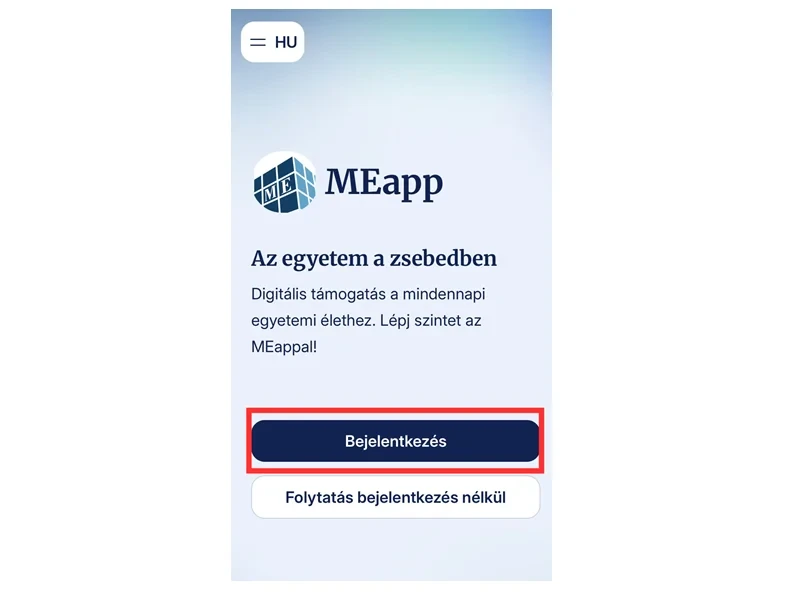
A már regisztrált felhasználók a következő módon tudnak bejelentkezni:
Profil – Felhasználónév (becenév), avatar kiválasztása
Az első sikeres bejelentkezést követően a felhasználó a Testreszabás felületre kerül. Itt szükséges megadnia a választott becenevét, kiválasztania az avatarját, valamint elfogadnia az Adatvédelmi nyilatkozatot. A rendszer csak ezek teljesítése után engedi a továbblépést.
A Miskolci Egyetem (ME) fenntartja a jogot arra, hogy a megadott beceneveket ellenőrizze, és indokolt esetben módosítsa.
Érdeklődési kör – Kedvelt kategóriák beállítása
A Testreszabás képernyők után a felhasználónak lehetősége van (nem kötelező jelleggel) kiválasztani, hogy mely hír-, esemény-, ajánlat- és helyszínkategóriákat részesíti előnyben. Ez hozzájárul ahhoz, hogy az alkalmazás a felhasználó számára releváns tartalmakat jelenítsen meg.
Ha a felhasználó megjelöl egy vagy több kedvelt kategóriát (például hírek esetében), akkor a Hírek listája alapértelmezetten csak ezeket jeleníti meg. Ez a szűrés manuálisan is aktiválható a „Csak a kedvelt kategóriák” kapcsoló bekapcsolásával. Ugyanez az elv érvényesül az események, ajánlatok és helyszínek megjelenítésénél is.
Az alkalmazásba történő bejelentkezést követően a felhasználó alapértelmezetten a Kezdőlap felületet éri el. Ez egy görgethető, összefoglaló nézet, amelyben az aktuális információk áttekinthető formában jelennek meg. A Home felület bármikor elérhető az alsó menüsávból, a bal felső sarokban található MEapp ikonra koppintva, valamint a Beállítások menüből is.
